맥 화면에 아이폰이 그대로 떠서 마우스로 앱을 누르고 키보드로 메시지를 보냅니다. 아이폰은 책상 위에서 잠긴 채로 있습니다. iPhone 미러링이라는 기능이고, macOS Sequoia 15부터 맥에 기본으로 들어 있습니다.
설치할 것은 없습니다. 대신 조건이 꽤 깐깐합니다. 맥의 칩 종류, 아이폰의 암호 설정, 같은 Apple 계정, 블루투스와 와이파이까지 전부 맞아야 창이 뜹니다. 하나라도 빠지면 연결이 안 됩니다.
Apple 공식 지원 문서를 기준으로 요구 사항부터 시작, 조작법, 설정 변경까지 순서대로 정리했습니다(2026년 10월 기준).

목차
- 시스템 요구 사항
- 아이폰 미러링 시작하는 순서
- 마우스와 키보드로 아이폰 조작하기
- 홈 화면, 앱 전환기, 제어 센터 단축키
- 창 크기 조절과 화면 방향
- 할 수 있는 것과 할 수 없는 것
- 기기 간에 파일 옮기기
- 설정 변경과 연결 해제
- 자주 묻는 질문
1) 시스템 요구 사항
아이폰 미러링은 한 번에 하나의 맥과 하나의 아이폰에서만 쓸 수 있습니다. 아래 조건을 모두 충족해야 합니다.
| 항목 | 조건 |
| 맥 OS | macOS Sequoia 15 및 이후 버전 |
| 맥 칩 | Apple silicon 또는 Apple T2 보안 칩 |
| 아이폰 OS | iOS 18 및 이후 버전 |
| 아이폰 암호 | 암호를 사용하도록 설정되어 있어야 함 |
| 계정 | 이중 인증을 쓰는 동일한 Apple 계정 |
| 무선 | 양쪽 모두 블루투스와 와이파이 켜짐 |
| 위치 | 아이폰이 잠긴 상태로 맥 근처에 |
맥이 인터넷 연결을 공유하고 있거나 AirPlay 또는 Sidecar를 사용 중이면 안 됩니다. 아이패드를 보조 화면으로 쓰고 있다면 그걸 먼저 끊어야 합니다.
아이폰은 충전 중이거나 스탠바이를 사용 중이어도 됩니다. 중요한 건 잠겨 있어야 한다는 점입니다. 잠금을 풀면 미러링이 끊어집니다.
현재 유럽 연합에서는 iPhone 미러링을 사용할 수 없습니다. 대신 AirPlay로 아이폰 화면을 보기만 하는 것은 가능합니다.
맥에서 실시간 현황을 보려면 macOS Tahoe 26 및 이후 버전이 필요합니다. 기본 미러링은 Sequoia 15에서도 됩니다.
2) 아이폰 미러링 시작하는 순서
- 맥의 Dock에서 iPhone 미러링을 클릭합니다. 응용 프로그램 폴더나 Spotlight에서도 열 수 있습니다.
- 아이폰의 잠금을 해제하라는 메시지가 나오면 아이폰에서 암호를 입력합니다.
- 아이폰 알림을 허용할지 묻는 메시지에 허용 또는 허용 안 함을 클릭합니다.
- 맥 로그인을 매번 요청할지 자동으로 인증할지 고릅니다.
- 아이폰 화면이 나타나면 연결된 상태입니다.
알림 허용과 인증 방식은 나중에 설정에서 바꿀 수 있습니다. 처음 선택이 영구적인 게 아닙니다.
미러링을 멈추려면 iPhone 미러링 앱을 종료하거나 아이폰의 잠금을 해제합니다. 일정 시간 활동이 없으면 자동으로 연결이 일시 중지됩니다.
3) 마우스와 키보드로 아이폰 조작하기
아이폰을 손으로 만지듯 맥 입력 장치로 조작합니다.
- 탭하기: 마우스나 트랙패드로 원하는 곳을 클릭합니다.
- 길게 터치하기: 길게 클릭합니다. 홈 화면 편집이나 빠른 동작 메뉴를 열 때 씁니다.
- 위아래 쓸어넘기기: 마우스나 트랙패드로 스크롤합니다.
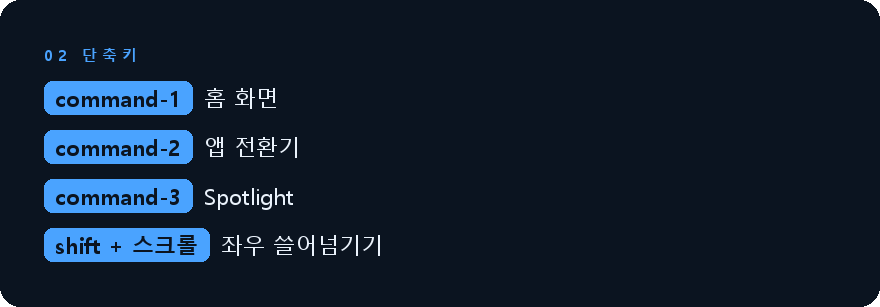
- 좌우 쓸어넘기기: shift 키를 누른 상태에서 스크롤합니다.
- 입력하기: 맥 키보드로 그대로 타이핑합니다. 키보드 단축키도 동작합니다.
좌우 쓸어넘기기를 모르면 사진 넘기기나 메시지 삭제가 안 돼서 답답해집니다. shift 키 조합을 기억해 두면 좋습니다.
무선 게임 컨트롤러를 쓰려면 컨트롤러를 맥이 아니라 아이폰에 블루투스로 연결해야 합니다. 맥에 연결하면 아이폰 앱에서 인식하지 못합니다.

4) 홈 화면, 앱 전환기, 제어 센터 단축키
창 상단으로 포인터를 옮기면 도구 막대가 나타나지만, 키보드가 훨씬 빠릅니다.
| 단축키 | 동작 |
| command-1 | 홈 화면 |
| command-2 | 앱 전환기 |
| command-3 | Spotlight |
| command-4 | 제어 센터 (macOS 27 이상) |
홈 화면은 창 하단의 막대를 클릭해도 됩니다. Spotlight는 홈 화면에서 위로 스크롤하는 것으로도 열립니다.
5) 창 크기 조절과 화면 방향
창을 옮기려면 포인터를 창 상단으로 옮긴 뒤 나타나는 도구 막대를 드래그합니다. 크기는 두 가지 방법으로 바꿉니다.
- 메뉴 막대의 보기 메뉴에서 더 크게, 더 작게, 실제 크기 중 선택합니다. command-더하기, command-빼기, command-0으로도 전환됩니다.
- macOS 27 이상에서는 창 모서리를 드래그해 자유롭게 조절할 수 있습니다.
Mail, 메시지, 캘린더 같은 일부 앱은 창 너비를 넓히면 더 많은 정보를 보여 주도록 만들어져 있습니다. 표준 아이폰 크기로 돌아가려면 도구 막대의 iPhone 크기 버튼을 클릭하거나 command-9를 누릅니다.
가로 화면이 필요한 앱에서는 미러링이 자동으로 가로로 전환되고 다시 돌아옵니다. 따로 돌릴 필요가 없습니다.
6) 할 수 있는 것과 할 수 없는 것
이 구분을 모르고 쓰면 고장으로 오해합니다. 특히 카메라와 마이크입니다.
| 할 수 있는 것 | 할 수 없는 것 |
| 아이폰 앱 실행과 조작 | 아이폰 카메라와 마이크 사용 |
| 아이폰 오디오를 맥으로 듣기 | Face ID 인증 |
| 아이폰 알림 맥에서 받기 | 미러링 창에서 전화 통화 |
| 기기 간 드래그 앤 드롭 | 일부 프리미엄 영상 재생 |
| 맥 키보드로 입력 | 맥에 연결한 게임 컨트롤러 |
전화는 맥에서 걸고 받으면 됩니다. 미러링 중에 맥에서 전화를 쓰려면 두 기기 모두에서 Wi-Fi 통화가 켜져 있어야 합니다.
아이폰 오디오는 맥을 통해 재생되고 음량도 맥에서 조절합니다. 아이폰에 연결된 헤드폰으로 듣는 경우는 예외입니다. 프리미엄 영상은 스트리밍 업체의 재생 제한 정책에 따라 미러링이 막힐 수 있습니다.
7) 기기 간에 파일 옮기기
미러링의 실질적인 장점이 여기 있습니다. 세 가지 방법을 모두 쓸 수 있습니다.
- 드래그 앤 드롭: 아이폰 사진 앱의 영상을 맥 데스크탑으로 끌어다 놓거나, 맥 Safari의 사진을 아이폰 메시지 대화로 끌어다 놓습니다.
- 공통 클립보드: 한쪽에서 복사해 다른 쪽에서 붙여넣습니다.
- 에어드롭
아이폰 파일 앱과 맥 iCloud Drive 사이로도 파일을 끌어다 옮길 수 있습니다. 케이블이 필요 없습니다.
8) 설정 변경과 연결 해제
맥에서 iPhone 미러링 앱을 열고 메뉴 막대의 iPhone 미러링 메뉴에서 설정을 선택합니다.
- 매번 묻기: 미러링 전에 항상 인증을 요구합니다. 맥 로그인 암호, Touch ID, Apple Watch로 인증할 수 있습니다.
- 자동으로 인증: 인증 요청이 사라집니다. 이 설정을 고르면 잠금 화면 설정의 암호 요구 시점이 즉시로 바뀝니다.
- iPhone 접근 권한 취소: 이 아이폰에 대한 미러링 설정을 초기화합니다. 다시 쓰려면 처음부터 설정합니다.
근처에 같은 Apple 계정의 아이폰이 두 대 이상 있으면 어느 기기를 쓸지 고를 수 있습니다. macOS Tahoe 26.4 이상에서는 시스템 설정의 일반 - AirDrop 및 연속성에서, 이전 버전에서는 데스크탑 및 Dock에서 선택합니다.
미러링 후 아이폰 잠금을 해제하면 맥에서 사용되었다는 메시지가 표시됩니다. 설정 - 일반 - AirPlay 및 연속성 - iPhone 미러링에서 어떤 맥이 언제 얼마나 사용했는지 확인할 수 있습니다.
9) 자주 묻는 질문
인텔 맥에서도 되나요
Apple silicon 또는 Apple T2 보안 칩이 탑재된 맥이어야 합니다. T2 칩이 없는 구형 인텔 맥은 지원되지 않습니다.
아이폰을 쓰면서 동시에 미러링할 수 있나요
아닙니다. 아이폰은 잠긴 상태여야 하고, 잠금을 해제하면 미러링이 멈춥니다.
같은 와이파이에 있어야 하나요
Apple이 밝힌 조건은 두 기기에 블루투스와 와이파이가 켜져 있고 서로 가까이 있어야 한다는 것입니다. 같은 Apple 계정 로그인이 필수입니다.
윈도우 PC에서도 되나요
iPhone 미러링은 맥 전용 기능입니다. 윈도우에는 아이폰 화면을 조작하는 공식 기능이 없습니다.
정리하면 이렇습니다.
- macOS Sequoia 15 이상, Apple silicon 또는 T2 칩 맥이 필요합니다.
- 아이폰은 iOS 18 이상이고 암호가 설정돼 있어야 합니다.
- 같은 Apple 계정, 블루투스와 와이파이 켜짐, 아이폰 잠금 상태가 조건입니다.
- 카메라와 마이크는 쓸 수 없고 전화는 맥에서 받습니다.
- 유럽 연합에서는 사용할 수 없습니다.
'IT' 카테고리의 다른 글
| 아이폰 PC 미러링 방법, 윈도우에서 되는 것과 안 되는 것 (0) | 2026.10.18 |
|---|---|
| 맥 아이폰 미러링 안 됨, 연결 실패 원인과 해결 순서 (0) | 2026.10.18 |
| 아이폰 통화 녹음 저장 위치와 전사문 확인, 삭제 후 복구 방법 (0) | 2026.10.17 |
| 아이폰 통화 녹음 통신사 비교, SKT 에이닷과 LG 익시오 그리고 KT (0) | 2026.10.17 |
| 아이폰 통화 녹음 안 됨, 증상별 원인과 설정 위치 확인 순서 (0) | 2026.10.17 |