
안녕하세요 애플 의 맥 컴퓨터를 구매 후 윈도우 와는 너무나 다른 사용법에 당황 하면서 사용 하고 있는 1인 입니다.
어쩌다 보니 우연한 기회로 맥 컴퓨터를 선물 받았는대요
아주 오래전에 아르바이트 할 당시에 맥을 써보고 서는 자료 하나 못찾아서 해맸던 저의 모습이 다시 떠올랐습니다...
윈도우에 너무나 이숙해져서 당황 하며 하나하나 찾아보며 사용 하고 있는대
저와 같은 고민을 하며 하나씩 찾아 보는 맥 컴퓨터 사용 법을 같이 한번 알아 보겠습니다.
기본 적으로 애플 키보드 에는 알트 키가 없습니다...
알트키만 없느냐? 윈도우 키도 없습니다.
당연 하다면 당연 하겠지만,, 윈도우가 아니니 윈도우 키가 없는 것이겠죠
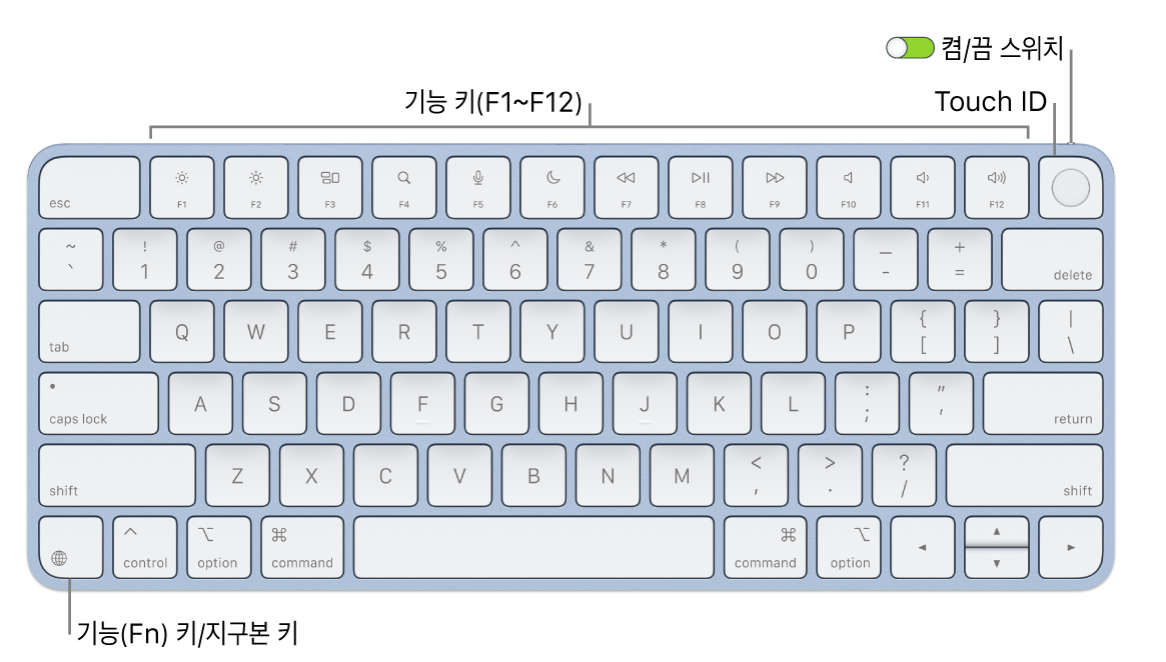
위 이미지와 조금의 차이는 있을수 있으나 기본 적인 애플 키보드 는 위와 같습니다.
오늘 은 위 이미지 중에 f1 ~ f12 의 기능을 먼저 알아 보겠습니다.
기본 기능 (미디어 및 시스템 제어)
기본적으로 F1~F12 키는 화면 밝기, 볼륨 조절, 재생/일시정지 등 미디어 및 시스템 제어 기능으로 동작합니다.
각 키의 기본 기능은 다음과 같습니다.
| F1 | 화면 밝기 낮추기 |
| F2 | 화면 밝기 높이기 |
| F3 | Mission Control (열린 창 미리보기) |
| F4 | 런치패드 열기 (앱 목록) |
| F5 | 키보드 밝기 낮추기 (MacBook) |
| F6 | 키보드 밝기 높이기 (MacBook) |
| F7 | 이전 트랙 (음악/영상) |
| F8 | 재생/일시정지 (음악/영상) |
| F9 | 다음 트랙 (음악/영상) |
| F10 | 음소거 |
| F11 | 볼륨 낮추기 |
| F12 | 볼륨 높이기 |
위와 같이 각 애플 키보드 의 키 를 통해 사용환경을 조정 할수 있습니다.
맥 컴퓨터의 기능을 사용하지 않고 일반적인 키 (F5 = 새로고침) 을 사용 하고 싶으시면 다음과 같이 설정 하시면 됩니다.
F1~F12 키를 기본 기능(펑션 키)으로 사용하기
만약 F1~F12 키를 일반적인 기능 키(예: F5를 새로고침 용도로 사용) 하려면 설정을 변경해야 합니다.
설정 변경 방법
- (애플 로고) → 시스템 설정 → 키보드 로 이동
- "F1, F2 등의 키를 표준 기능 키로 사용" 옵션 활성화
이렇게 하면 Fn 키를 누르지 않고도 F1~F12를 일반적인 기능 키로 사용할 수 있습니다.
(예: F5를 눌러 웹 페이지 새로 고침, F11을 눌러 전체 화면 전환 등)
* 미디어 키를 사용하고 싶다면 Fn 키를 함께 눌러야 합니다.
예: Fn + F1 → 화면 밝기 낮추기
추가로 Fn 키 없이 특정 기능만 변경 하고 싶읏기면 다음과 같이 설정 하시면 됩니다.
만약 전체적으로 F1~F12를 기본 기능 키로 바꾸고 싶지 않고, 특정 키만 변경하고 싶다면 "Karabiner-Elements"같은 앱을 사용하면 개별 키를 변경할 수 있습니다.
이상으로 애플 키보드 의 기능키 사용에 대해 알아 보았습니다.
애플 의 디자인 및 사용에 이끌려 혹은 거절할수 없는 선물 등 많은 사유로 맥 을 사용 하게 되신 분들
함께 공부해 보아요~
* 더 좋은 기능 알려 주시면 참고 하도록 하겠습니다! 감사합니다.
'IT > 제품정보' 카테고리의 다른 글
| 맥북 화면녹화 방법 (0) | 2025.03.18 |
|---|---|
| ChatGPT 유료? 무료? (0) | 2025.03.18 |
| 오버더바이크 (전현무 자전거) 후기 (4) | 2024.10.15 |
| 데스크탑 추천 (0) | 2024.10.14 |
| 무선랜카드 추천(데스크탑 무선랜카드) (4) | 2024.10.12 |